Texto para fala e narração
Escreva e o FastCut lê. Ou clone uma voz a partir de uma gravação. Ou grave você mesmo. Tudo no seu computador.
Texto para fala
Baixe antes um modelo de voz em Configurações › Fala. Depois:
- Clique em Texto para fala na barra de ferramentas da linha do tempo.
- Digite ou cole o roteiro em Roteiro. O programa mostra a duração aproximada e o número de caracteres.
- Escolha o Modelo e a Voz. As vozes integradas são rápidas.
- Clique em Gerar fala. O áudio entra na linha do tempo e também fica na biblioteca.
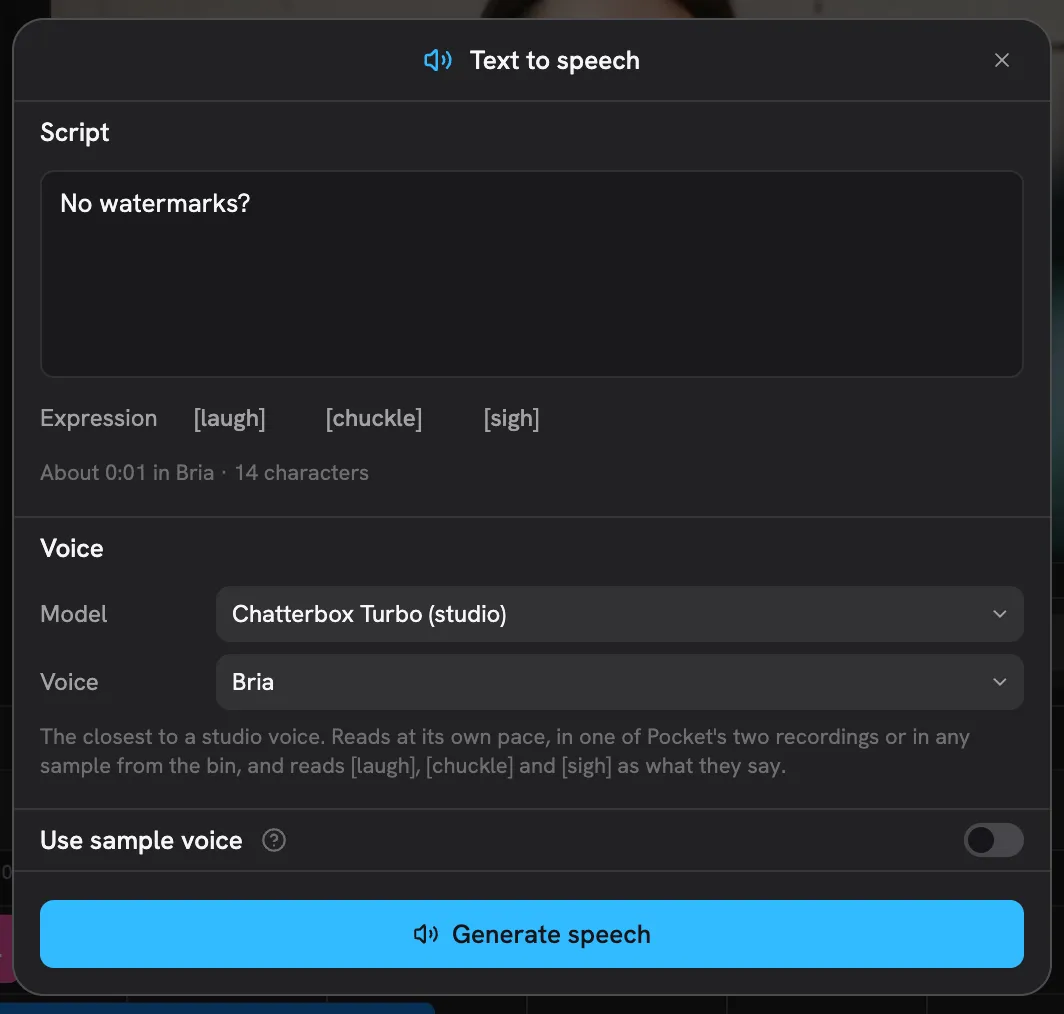
Alguns modelos entendem marcas de expressão no meio do texto, como risada, riso curto e suspiro. A janela mostra as marcas disponíveis para o modelo que você escolheu.
Clonar uma voz
Em Voz, escolha Clonar de uma amostra…. Você pode usar uma gravação da biblioteca ou gravar uma amostra nova. Depois de salva, a voz aparece em Suas vozes, no painel de vozes, e fica disponível em todos os projetos. Use só a sua voz ou a de quem autorizou.
Estilos de voz
Na aba de vozes há estilos prontos para aplicar, como Robô, Rádio, Telefone, Megafone, Esquilo e Gigante.
Gravar sua própria narração
- Clique em Gravar narração na barra de ferramentas.
- Escolha o microfone e ajuste o Ganho de entrada. Se o indicador mostrar que está saturando, abaixe o ganho.
- Cole o roteiro no campo de texto: ele rola enquanto você lê. Marque Contagem de 3 segundos para ter tempo de começar e Silenciar a linha do tempo ao gravar se não quiser ouvir o vídeo.
- Clique em Gravar. Dá para pausar, retomar e Regravar. Ao fechar, a gravação entra na linha do tempo.
Limpar a voz
Selecione o clipe de voz e, no inspetor, use Reduzir ruído (tira chiado e zumbido), Realçar voz e Normalizar loudness.
As capturas de tela estão com a interface em inglês. Os nomes dos botões no texto seguem a tradução em português do programa (idioma em Configurações › Idioma).