Sua primeira edição
De um projeto novo a um vídeo exportado em cinco passos.
1. Crie o projeto
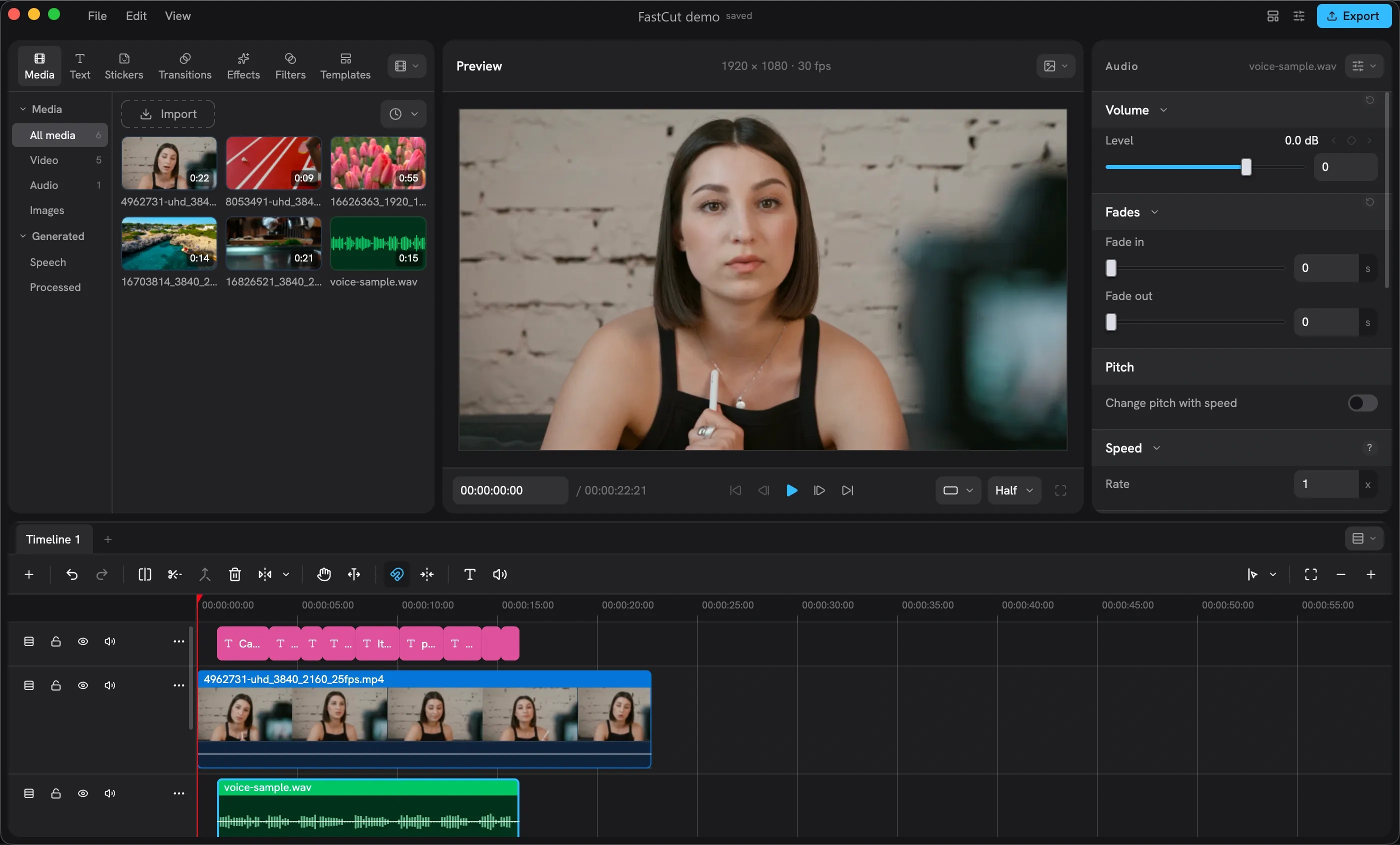
Na tela de boas-vindas, clique em Novo projeto. Escolha a forma do vídeo (por exemplo, vertical para Reels e TikTok ou horizontal para YouTube) e a taxa de quadros, depois escolha em Local onde a pasta do projeto vai ficar e clique em Criar.
2. Traga seus vídeos
Na biblioteca, aba Mídia, clique em Importar (Ctrl + I) ou arraste os arquivos para a janela. Eles aparecem em Todas as mídias.

3. Corte
- Arraste o vídeo da biblioteca para a linha do tempo.
- Clique na régua para mover o cursor, ou use ← e → para andar quadro a quadro. Espaço reproduz e pausa.
- Com o cursor onde quer cortar, use Ctrl + B para dividir o clipe.
- Para tirar uma ponta: Q apaga tudo à esquerda do cursor e W apaga tudo à direita. Shift + Delete apaga um clipe e fecha o espaço que ficou.
Errou? Ctrl + Z desfaz. Na próxima página há o mapa de cada botão da janela.
4. Coloque um título
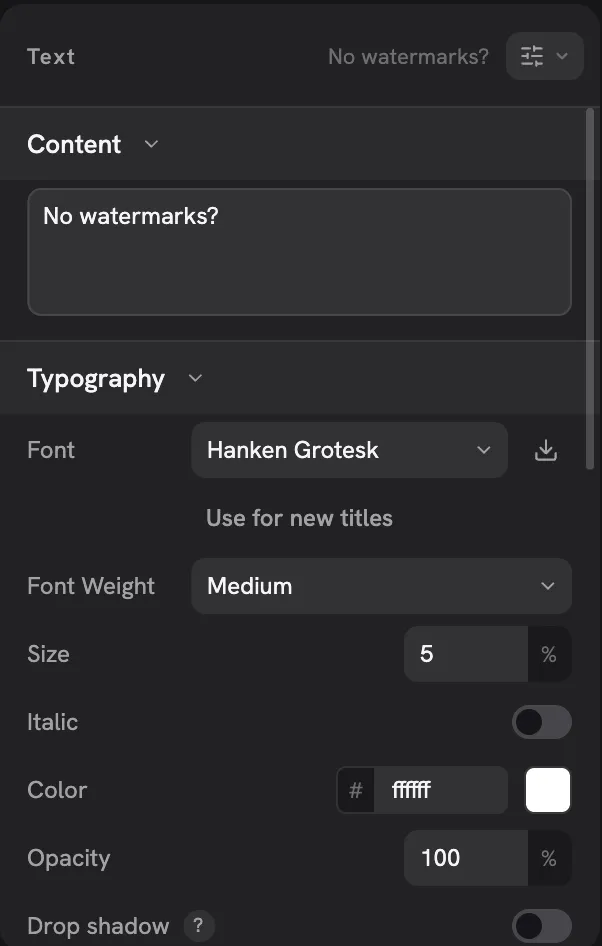
Abra a aba Texto da biblioteca e adicione um título à linha do tempo. No inspetor você edita o Conteúdo, a fonte, o tamanho, a cor, a opacidade e a sombra. Para legendas faladas, em vez de digitar, veja Legendas automáticas.
5. Exporte
Clique em Exportar, no canto superior direito (Ctrl + E). Escolha formato, codec, resolução e o destino do arquivo. H.264 toca em praticamente qualquer aparelho; HEVC e AV1 geram arquivos menores. O FastCut usa o codificador da placa de vídeo quando o computador tem um, e exporta até 4K a 60 quadros.
Para guardar o projeto, use Ctrl + S.
As capturas de tela estão com a interface em inglês. Os nomes dos botões no texto seguem a tradução em português do programa (idioma em Configurações › Idioma).