Legendas automáticas
O FastCut escuta a voz do clipe e cria as legendas na linha do tempo. A transcrição roda no seu computador.
Antes da primeira vez
Baixe um modelo de transcrição em Configurações › Transcrição. Se você tentar gerar legendas sem ele, o programa avisa e indica esse caminho.
Gerar as legendas
- Coloque na linha do tempo um clipe que tenha voz.
- Selecione o clipe e clique em Gerar legendas na barra de ferramentas da linha do tempo. O FastCut transcreve a voz desse clipe.
- Na janela, escolha o Modelo, a Posição (embaixo, centro ou topo) e o Tamanho (pequeno, médio ou grande).
- Clique em Gerar legendas. O FastCut mostra o andamento: carregando o modelo, lendo o som e transcrevendo.
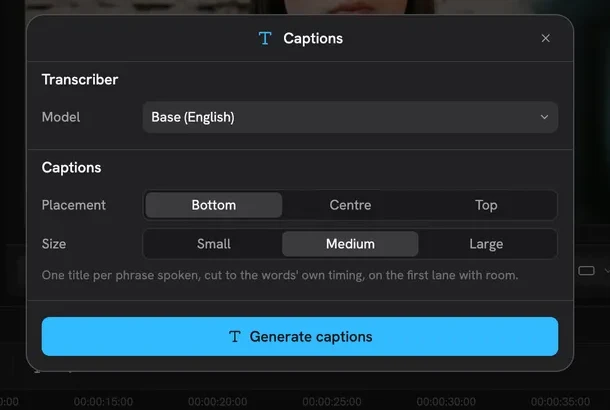
Cada legenda vira um título na primeira faixa com espaço livre. Há dois jeitos de dividir o texto: um título por frase falada, no ritmo das palavras, ou um título por frase, exibido o tempo necessário para ler.
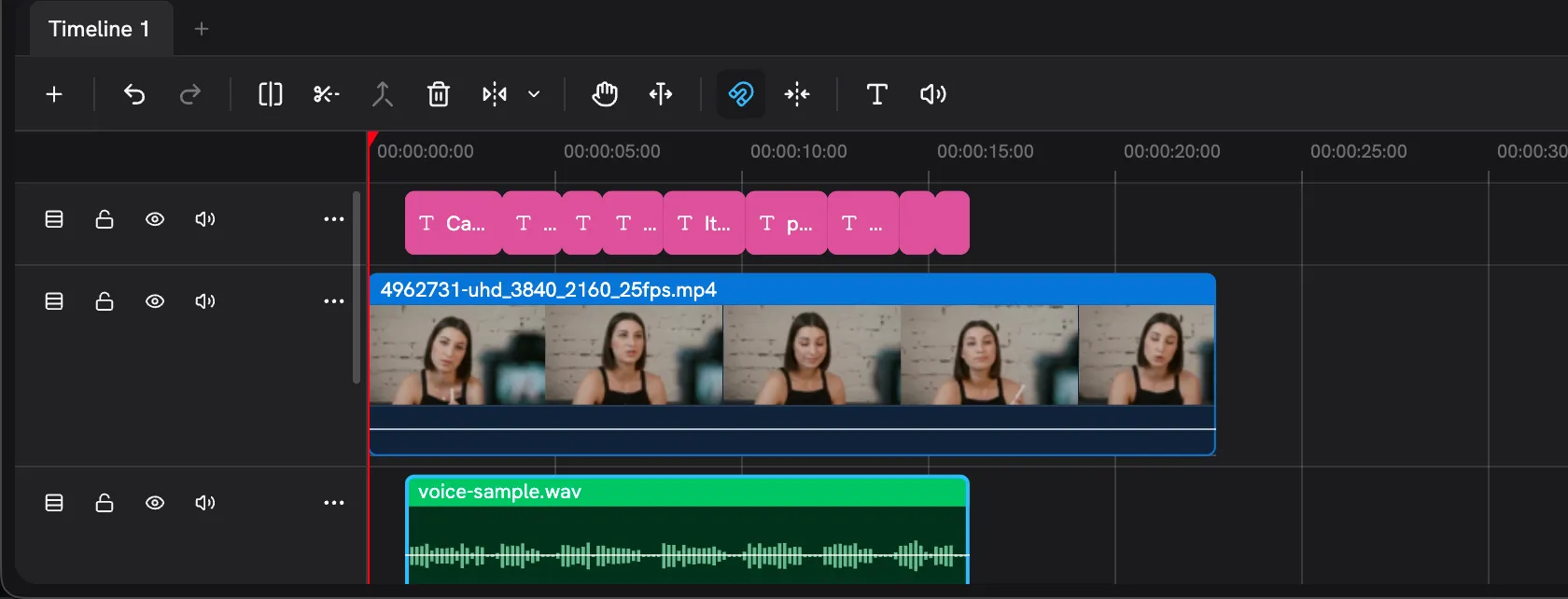
Mudar o estilo
As legendas são títulos comuns. Selecione uma e edite fonte, cor, contorno, sombra e fundo no inspetor de Texto. O estilo que você escolhe vale para os novos títulos e legendas, então ajuste uma vez e gere o resto já no seu padrão.
SRT: levar e trazer legendas
Use Exportar SRT… para salvar as legendas num arquivo .srt (para YouTube, por exemplo) e Importar SRT… para trazer legendas feitas em outro lugar. Se algo sair errado, o programa diz o que faltou: clipe sem som, nada dito no clipe ou arquivo sem legendas.
Dicas
- Áudio limpo gera legendas melhores. Use Reduzir ruído e Realçar voz no inspetor antes de transcrever.
- Confira o texto no fim. Nomes próprios e palavras raras são o que mais costuma precisar de ajuste.
As capturas de tela estão com a interface em inglês. Os nomes dos botões no texto seguem a tradução em português do programa (idioma em Configurações › Idioma).